

¿Cómo Funciona el Sitemap en Shopify y Cómo Optimizarlo?
Índice de Contenido
¿Qué Es un Sitemap y Para Qué Sirve?
Imagínate que Google es un turista japonés con una cámara, un sombrero y cero sentido de la orientación. Tu sitio web es como una ciudad, con calles (URLs), monumentos (páginas clave) y callejones sin salida (404s). El sitemap es ese plano que le das al turista para que no acabe haciendo fotos al contenedor de reciclaje en lugar de a la catedral.
En otras palabras, el sitemap (o mapa del sitio) es un archivo que le dice a los motores de búsqueda qué páginas existen en tu web, cómo están organizadas y con qué frecuencia se actualizan. En Shopify, este mapa viene de serie (gracias Shopify, te queremos), y se genera automáticamente en formato XML.
Google, Bing y compañía lo usan para rastrear tu tienda más eficientemente. Si no lo tienes o no lo configuras bien, tus productos pueden quedarse fuera del radar… y eso es como abrir una tienda en mitad del desierto y esperar colas.
Ventajas de tener un sitemap en tu tienda
Tener un sitemap es como tener WiFi gratis en un aeropuerto: no es obligatorio, pero si lo tienes, todo funciona mucho mejor. Aquí van sus ventajas más potentes:
- Indexación más rápida: Google no tiene que adivinar por dónde empezar. Va directo al grano (y al checkout).
- Mejor cobertura SEO: Aseguras que las páginas importantes de tu tienda (productos, colecciones, etc.) no se pierdan por el camino.
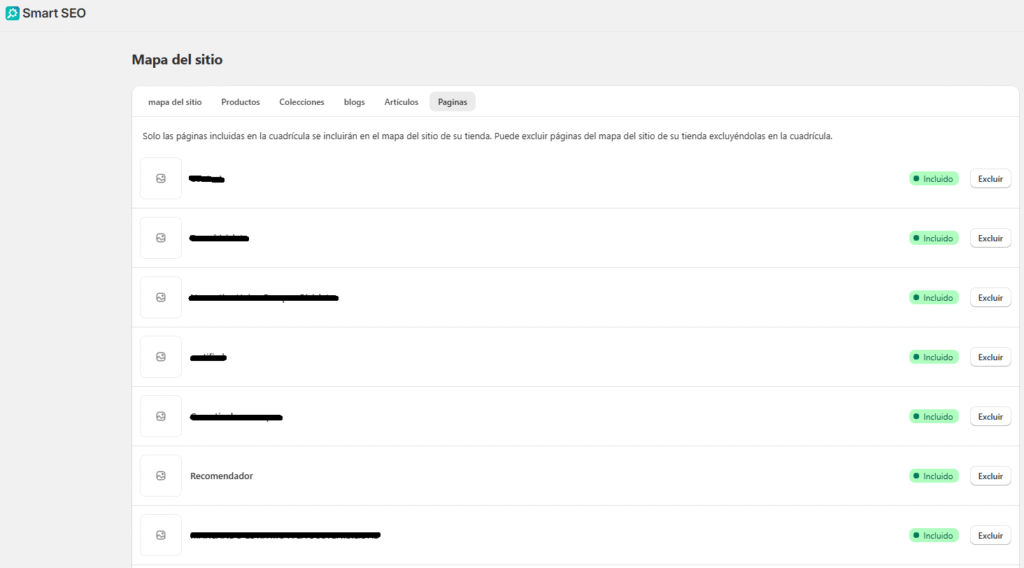
- Control de lo que se muestra: Puedes excluir páginas que no te interesa posicionar (como la política de cookies, que nadie lee pero ahí está).
- Facilita el diagnóstico SEO: En Search Console puedes ver si hay errores, páginas no indexadas o si tu sitemap tiene alergia al rastreo.
Tipos de sitemaps: XML vs HTML
Aquí entramos en terreno técnico, pero no te preocupes, que lo vamos a explicar como si estuviéramos en una cafetería.
- Sitemap XML: Es el que lee Google. Parece aburrido (y lo es), pero es esencial. En Shopify se encuentra siempre en tudominio.com/sitemap.xml y agrupa todas las URLs importantes, estructuradas en sub-sitemaps. No lo ves tú, pero lo ve Google y se emociona.
- Sitemap HTML: Este es más para humanos. Es como una página dentro de tu web donde listás todos los enlaces relevantes. No es obligatorio, pero si lo tienes, puede mejorar la navegación y la accesibilidad. Shopify no lo genera por defecto, pero puedes crearlo con apps o a mano (si te va la marcha).

¿Tu sitemap está bien, pero el SEO flojea?
¿Shopify Genera el Site map Automáticamente?
Sí, y sin que tengas que mover un dedo. Shopify es como ese amigo que siempre llega con todo hecho: te monta la tienda, te ordena las URLs y encima te deja el sitemap listo y recién planchadito. No necesitas instalar nada, ni programar, ni cruzar los dedos. En cuanto publicas tu tienda, Shopify crea automáticamente un archivo sitemap en formato XML, que es el que los motores de búsqueda utilizan para rastrear e indexar tu contenido. ¿La mejor parte? Se actualiza solo. Es decir, si publicas un nuevo producto, creas una colección o eliminas una página, el sitemap se entera antes que tú y se actualiza al momento. Más eficiente que un robot de cocina.
Cómo acceder al sitemap en Shopify
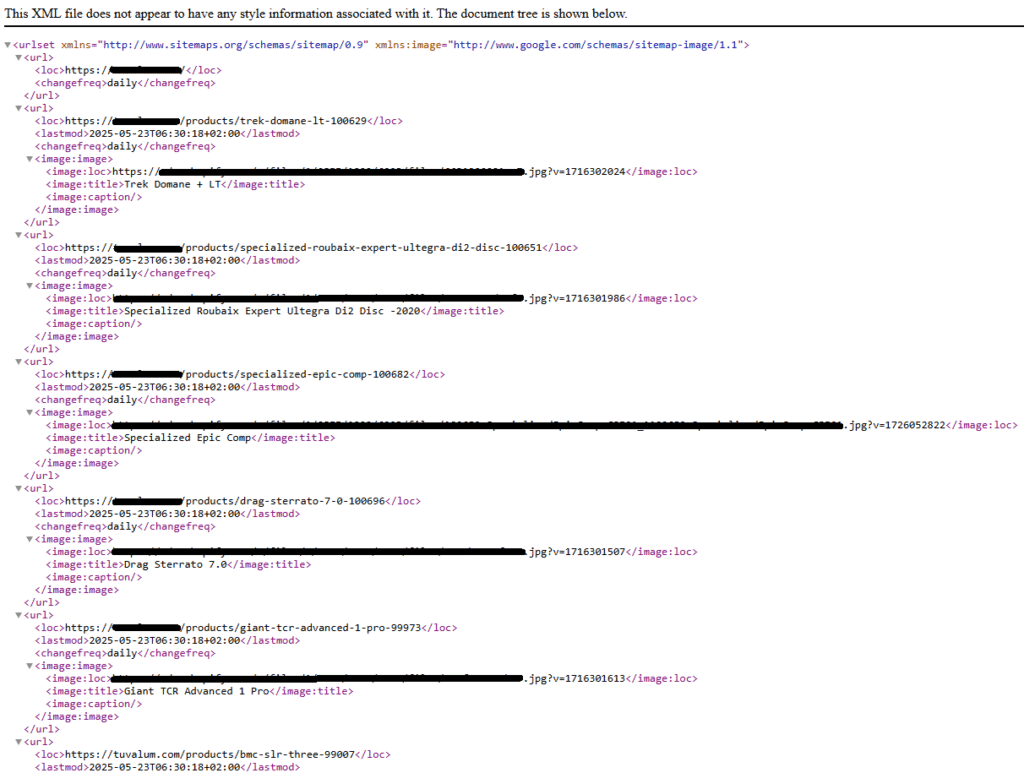
Tan fácil como escribir tu dominio y añadir «/sitemap.xml» al final. Por ejemplo, si tu dominio es «mitienda.com», el sitemap estará en: www.mitienda.com/sitemap.xml Ahí verás un índice con enlaces a sub-sitemaps que agrupan diferentes tipos de contenido: productos, colecciones, páginas, blogs… Todo bien organizado, como una estantería de IKEA (pero sin tornillos de sobra).
Qué URLs incluye y cómo se actualiza
El sitemap de Shopify incluye automáticamente las siguientes páginas:
- Las páginas de productos (por ejemplo, /products/tu-producto)
- Las colecciones (/collections/)
- Las páginas estáticas (/pages/), como el “Sobre nosotros” o la “Política de envíos”
- Las entradas de blog (/blogs/)
- Páginas duplicadas o con redirecciones
- URLs con parámetros, como filtros o etiquetas
- Páginas marcadas como noindex
Cómo Añadir el Sitemap de Shopify en Google Search Console
Tener un sitemap es fantástico, pero si no se lo cuentas a Google, es como montar una fiesta y olvidarte de invitar a los amigos. Aquí es donde entra en juego Google Search Console, la herramienta gratuita de Google para decirle: “¡Ey, mi tienda está aquí, pásate cuando quieras!”.
Paso a paso para enviar tu sitemap
- Accede a Google Search Console. Si no tienes cuenta, créala. Es gratis, rápida y bastante más útil que la mayoría de las newsletters a las que estás suscrito.
- Añade tu dominio. Puedes hacerlo con verificación de dominio (recomendado) o solo con prefijo de URL. Si usas Shopify, la opción de prefijo suele ser suficiente.
- Verifica que eres el dueño del sitio. Google no es de los que se fía así porque sí. Tendrás que añadir un código en tu web (que Shopify permite fácilmente desde el panel de configuración de preferencias).
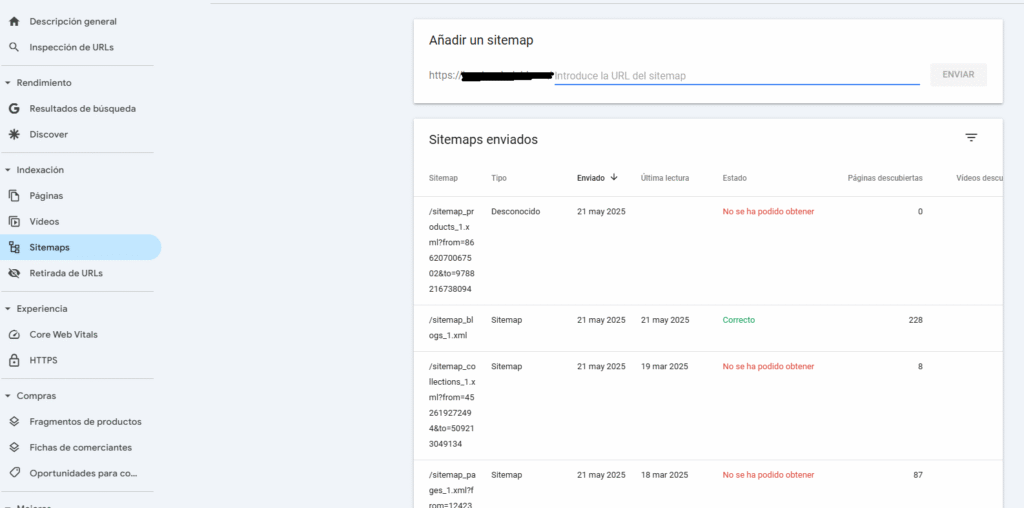
- Busca los sitemap de tu web. Entra en tu web y detras de tu dominio pon /sitemap.xml. Ej: https://migrarashopify.com/sitemap.xml. Tendrás que insertar cada uno de los sitemaps (paginas, colecciones, productos y blog). Por cada idioma que tenga tu sitio tendrás que insertar los sitemap correspondientes a cada idioma
- Ve al apartado “Sitemaps” en el menú de la izquierda. Ahí verás un campo que dice: «Introduce la URL de tu sitemap».
- Vete insertando cada uno de los sitemaps. por ejemplo, el general será sitemap.xml, luego inserta cada sitemap de cada tipología Ej: sitemap_products_1.xml?from=10029564166447&to=10590264852783
- Haz clic en “Enviar”. Y listo. Google empezará a revisar tu sitemap en las próximas horas o días, dependiendo de si está con café o con resaca de servidores.
Errores comunes y cómo solucionarlos
- “Error general de rastreo” Google te muestra este error cuando no puede acceder al sitemap. Asegúrate de que tu tienda está publicada y tu dominio correctamente conectado. También comprueba que no tienes ningún bloqueo en el archivo robots.txt.
- “Sitemap vacío” Puede pasar si acabas de abrir la tienda y todavía no tienes páginas públicas. Solución fácil: empieza a añadir productos, colecciones o contenido útil.
- “URL no encontrada (404)” Esto ocurre cuando escribes mal la dirección del sitemap. Asegúrate de que pusiste solo sitemap.xml, sin la URL completa ni espacios raros.
- “Páginas duplicadas o bloqueadas” Algunas URLs pueden no indexarse si están marcadas como noindex o duplicadas. Puedes ignorar este aviso si sabes que esas páginas no deberían estar en Google (como la página del carrito, por ejemplo).
¿No sabes por dónde empezar con el SEO?
¿Se Puede Modificar el Sitemap en Shopify?
Aquí es donde muchos se rascan la cabeza y preguntan: “Vale, ya tengo el sitemap… pero ¿puedo meterle mano?”. Spoiler: no directamente. Shopify es como ese chef estrella que te sirve el plato perfecto, pero no te deja entrar en la cocina a cambiarle la receta.
Limitaciones del sistema
Shopify genera el sitemap automáticamente y no te permite editarlo manualmente. Ni añadir páginas personalizadas, ni quitar URLs, ni cambiar el orden. Es como una caja cerrada: hace lo que tiene que hacer, y punto. Esto es genial para la mayoría de usuarios que no quieren complicaciones, pero frustrante si tienes necesidades muy específicas. Por ejemplo:
- ¿Quieres eliminar una URL concreta del sitemap? Tendrás que marcarla como noindex desde el theme o redirigirla.
- ¿Tienes una landing que no está en el sitemap? Shopify solo incluye lo que está publicado y enlazado correctamente.
- ¿Te molesta que aparezcan colecciones vacías o productos archivados? Shopify hace lo que puede, pero no lo puedes controlar al detalle.
Opciones alternativas con apps y headless
Ahora bien, si eres del tipo “quiero controlarlo todo hasta el último pixel”, no estás solo. Hay alternativas para los más valientes:
- Usar apps de terceros. Algunas apps del Shopify App Store permiten generar sitemaps personalizados (por ejemplo, con páginas adicionales, enlaces fuera de Shopify, etc.). No modifican el sitemap.xml oficial, pero sí te permiten crear y subir un sitemap complementario a Search Console.
- Sitemap HTML manual. Puedes crear una página en tu tienda donde enlaces manualmente las páginas clave. No es lo que lee Google para indexar, pero puede mejorar la navegación y la experiencia del usuario.
- Configuraciones headless. Si trabajas con Shopify en modo headless (es decir, usas Shopify solo como backend y el frontend es totalmente a medida), ahí sí puedes generar tu propio sitemap desde cero y hacer lo que te dé la gana. Pero claro, esto es para usuarios avanzados o proyectos grandes.
Buenas Prácticas para Optimizar tu Sitemap en Shopify
Vale, ya tienes tu sitemap funcionando. Pero como con cualquier herramienta poderosa (tipo cafetera italiana o aspiradora industrial), hay formas de usarlo bien… y formas de liarla. Vamos a ver cómo exprimir al máximo tu sitemap en Shopify para que Google te mire con buenos ojos.
Control de indexación con meta robots y noindex
Aunque no puedas editar el sitemap directamente, sí puedes decidir qué páginas quieres que Google indexe o no. ¿Cómo? Con la etiqueta meta robots. Por ejemplo, hay páginas que no tienen ningún valor SEO: carrito, procesos de pago, términos legales… ¿Quieres que Google pierda tiempo en eso? No. ¿Quieres que tu presupuesto de rastreo se centre en tus productos y colecciones? ¡Sí! Entonces:
- Para evitar que una página se indexe, usa meta name=»robots» content=»noindex».
- Puedes añadir esta etiqueta desde el archivo theme.liquid o directamente en la plantilla correspondiente.
- Shopify no eliminará la URL del sitemap, pero Google la verá y pensará: “ok, no me meto ahí”.
Uso correcto de canonical y enlaces internos
Otra herramienta clave: la etiqueta canonical. Sirve para evitar contenido duplicado, muy común cuando un producto pertenece a varias colecciones o se accede desde URLs distintas. Shopify suele gestionar esto automáticamente con canonicals apuntando a la URL base del producto. Pero si tocas plantillas o usas apps raras, revísalo. Porque si Google ve dos URLs con el mismo contenido y sin canonical… se confunde más que yo en una clase de zumba. Además:
- Revisa tu enlazado interno. Google encuentra páginas a través de enlaces. Si hay páginas incluidas en el sitemap pero nadie las enlaza desde ningún sitio, Google se puede mosquear. Haz que tu estructura interna tenga sentido.
- Evita páginas huérfanas. Si creas contenido nuevo (como un post o una landing), asegúrate de enlazarlo desde alguna parte del sitio. No lo dejes flotando como un globo sin cuerda.
Cómo Crear un Sitemap Personalizado Gratis (si Shopify no lo permite)
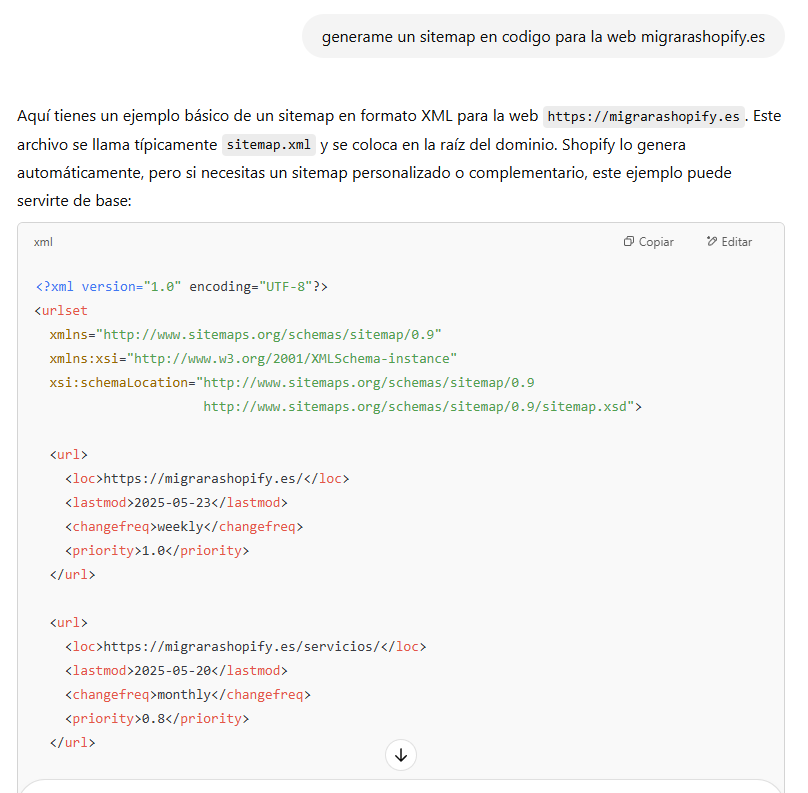
Si Shopify te sabe a poco y quieres más control sobre tu sitemap —porque sí, a veces el minimalismo se queda corto— hay formas de crear uno personalizado y gratis. Ideal si tienes páginas externas, URLs no indexadas por defecto, o simplemente te gusta tenerlo todo bajo control.
Herramientas externas recomendadas
Aquí tienes algunas herramientas online que te pueden sacar del apuro:
- XML Sitemaps (xml-sitemaps.com): Gratuita y fácil de usar. Introduces tu dominio y te genera un sitemap básico en XML.
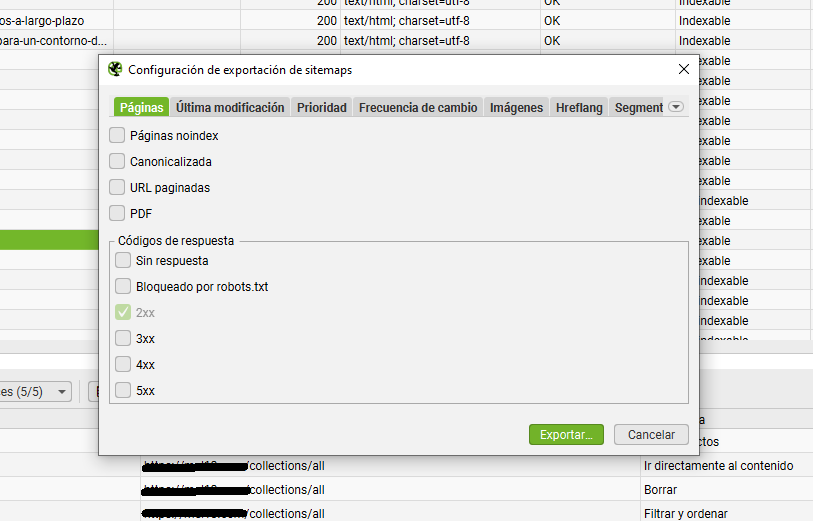
- Screaming Frog SEO Spider: Brutal para proyectos más grandes. Puedes escanear tu sitio, filtrar las URLs que te interesen y exportar tu propio sitemap.
- Ahrefs / SEMrush: También permiten generar sitemaps, aunque son herramientas de pago. Útiles si ya las usas para auditorías SEO.
Subida manual y verificación
- Sube el archivo del sitemap a tu dominio. Como Shopify no te deja subir archivos directamente a la raíz, puedes subirlo a un servicio externo (como Dropbox o GitHub Pages) o integrarlo en otra web si tienes más de un dominio.
- Ve a Google Search Console y añade ese sitemap personalizado como uno más.
- Revisa que no dé errores, y… voilà. Has creado tu propio camino alternativo para guiar a Google por donde tú quieras.
Conclusión: Mejora tu Visibilidad en Google desde tu Sitemap
El sitemap es uno de esos elementos SEO que, aunque no brillan como un titular o una landing con animaciones, cumplen una función vital: ayudar a que Google entienda tu tienda y la indexe como es debido. Shopify te lo pone fácil con un sitemap automático que sirve para la mayoría. Pero si quieres llevar tu estrategia SEO un paso más allá, entender cómo optimizarlo y complementarlo te da una ventaja real. En resumen:
- Sí, Shopify genera un sitemap solo. Bravo.
- Sí, puedes mejorarlo desde fuera. Genial.
- Y sí, Google lo tendrá en cuenta si tú se lo pones en bandeja.

Jose del Nogal
José del Nogal es especialista en marketing digital y SEO con más de 14 años de experiencia en el sector tecnológico, comercial y de atención al cliente. Actualmente es CoFundador y Head of SEO en Shopimasters, donde lidera un equipo centrado en mejorar la visibilidad y el rendimiento orgánico de tiendas online. Su día a día combina análisis técnico, auditorías SEO y planificación estratégica para posicionar proyectos ecommerce en lo más alto de Google.
A lo largo de su trayectoria ha trabajado también en otras agencias especializadas en ecommerce y posicionamiento, así como en proyectos como consultor freelance, ayudando a negocios a escalar resultados mediante estrategias personalizadas de SEO, SEM, analítica web y desarrollo CMS.
Cuenta con formación en ingeniería informática, desarrollo de aplicaciones y certificaciones en herramientas clave como Google Analytics y WordPress. Se caracteriza por su mentalidad emprendedora, enfoque estratégico y capacidad para liderar equipos multidisciplinares, combinando visión técnica con objetivos de negocio.
Habla español (nativo) e inglés (profesional).
- Jose del Nogal
