
Migrar a Shopify

Migrar de WooCommerce a Shopify: Guía Completa Paso a Paso

Si estás pensando en cambiar tu tienda de WooCommerce a Shopify, has llegado al sitio adecuado. Aquí no vamos a marearte con tecnicismos vacíos ni a soltarte un rollo que podrías encontrar en un foro del 2009. Te vamos a contar, paso a paso, cómo hacer esta migración sin dramas, sin perder ventas por el camino y, oye, incluso con una sonrisa.
Porque sí, migrar una tienda puede dar pereza, pero cuando lo haces bien… es casi como estrenar zapatos nuevos: todo va más suave.

Entrando en materia

WooCommerce mola, pero Shopify es otra liga. Esta guía nace para ayudarte a entender cuándo, cómo y por qué dar el salto. Si estás notando que WooCommerce empieza a parecerse a ese coche que ya pide taller cada semana, tal vez ha llegado la hora de cambiar de plataforma.

Migrar no es solo mover productos de un lado a otro. Hay SEO, integraciones, clientes, pedidos, diseños… Es un pequeño Frankenstein que, si no se hace bien, puede acabar siendo más monstruo que tienda. Pero no te preocupes, para eso estamos aquí. Para guiarte, paso a paso, en la migración perfecta.


¿Por qué considerar la migración?

WooCommerce es una buena herramienta, especialmente si tienes experiencia con WordPress. Pero cuando empiezas a escalar tu ecommerce, gestionar pedidos, controlar plugins, actualizaciones, seguridad y rendimiento… uff. Se convierte en una partida de Tetris en modo difícil.

Estas son algunas razones por las que muchas tiendas están dando el salto a Shopify:

  • Mantenimiento técnico: WooCommerce te obliga a estar al día con actualizaciones de WordPress, plugins y temas. Cada actualización es una ruleta rusa. Shopify, en cambio, es plug & play. Te olvidas del backend técnico.

  • Velocidad y rendimiento: Shopify es rápido como un demonio con café. WooCommerce depende de tu hosting y de si tienes bien optimizados los recursos.

  • Soporte y facilidad de uso: Shopify ha sido diseñado para usuarios que no son técnicos. Todo está orientado a que vendas más, no a que te conviertas en desarrollador web por accidente.

  • Escalabilidad real: Cuando empiezas a crecer, Shopify crece contigo. WooCommerce también, pero con más esfuerzo y parches.

¿Significa esto que WooCommerce es malo? En absoluto. Pero si quieres centrarte en vender y no en pelearte con tu CMS, Shopify es una opción más que interesante.

Beneficios de Shopify sobre WooCommerce

Aquí van las diferencias que más suelen decantar la balanza hacia Shopify, sin enrollarnos demasiado:

  • Todo en uno: No necesitas hosting, certificados SSL, backups ni optimizaciones técnicas. Shopify lo gestiona todo. WooCommerce, en cambio, es como un buffet libre: tú eliges todo… pero también te toca cocinar.

  • Panel de control simple y efectivo: Shopify es intuitivo. No necesitas leer tres tutoriales para cambiar el precio de un producto.

  • Integraciones potentes: Desde marketing por email hasta gestión de stock, Shopify tiene apps listas para usar, bien integradas y sin quebraderos de cabeza.

  • Soporte técnico 24/7: ¿Algo falla a las 3 de la mañana? Shopify está ahí. WooCommerce… bueno, depende del hosting, del plugin y del karma del día.

  • Diseño responsive y actual: Las plantillas de Shopify suelen estar muy bien pensadas, listas para móvil, y no necesitas saber CSS para que tu tienda luzca profesional.

Si tu tienda está creciendo, quieres vender sin pelearte con cada plugin y necesitas una plataforma sólida y escalable, Shopify es la jugada ganadora.

¿Migrar Te Da Pereza? A Nosotros Nos Encanta

Preparativos Antes de la Migración

Antes de lanzarte a migrar como si no hubiera un mañana, toca respirar hondo y preparar bien el terreno. Piensa en esto como cuando haces la mudanza de casa: si no empaquetas bien, acabas rompiendo la vajilla (y en ecommerce, la vajilla son tus ventas, tus clientes y tu SEO).

Estos son los tres pasos clave que debes tener claros antes de mover un solo archivo.

Evaluación de la tienda actual

Antes de hacer el salto, toca revisar qué tienes entre manos. No vale con un “bueno, ya veremos mientras migramos…”. Hay que ponerle lupa a tu tienda WooCommerce:

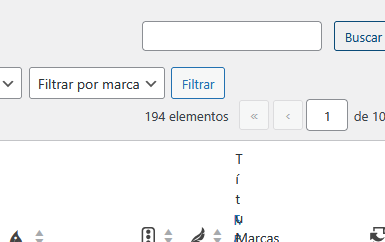
  • ¿Cuántos productos tienes? ¿Están bien categorizados? ¿Tienen descripciones completas, imágenes en condiciones, variantes…?
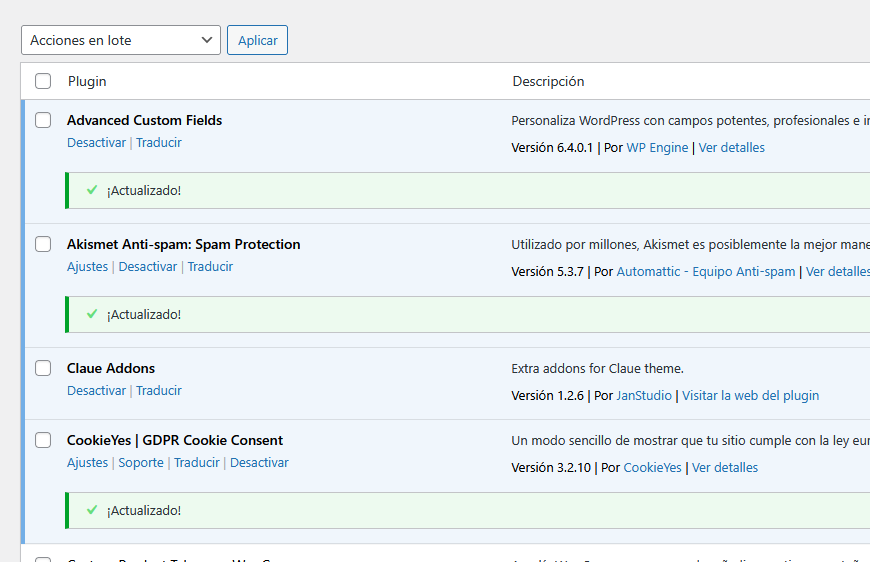
    ¿Qué plugins utilizas? Anota todos los que son clave para tu operativa diaria (pasarelas de pago, integraciones con ERP, automatizaciones de envío, etc.).
  • ¿Cómo está tu SEO? ¿Tienes URLs posicionadas? ¿Estás trabajando con metatítulos, descripciones y alt en imágenes? Esto es oro y no se puede perder.
  • Clientes y pedidos: Haz un inventario mental (o real, mejor aún) de los datos que necesitas sí o sí en Shopify: historial de pedidos, datos de clientes, cupones activos, etc.

👉 Consejo de veterano: haz una lista con TODO lo que quieres mantener en la nueva tienda y clasifícalo por importancia. Así, si algo se complica en la migración, sabrás qué es prioritario y qué es salvable.
Copia de seguridad de datos

Sí, lo sabemos, es el paso más aburrido. Pero también el más importante. Aquí no vale con cruzar los dedos y decir “bueno, seguro que no pasa nada”. No. Haz copia. Y hazla bien.

  • Copia completa del sitio: base de datos + archivos del servidor (temas, imágenes, plugins). Muchos hostings te permiten hacerlo desde el panel, pero si puedes, haz también una manual por si las moscas.

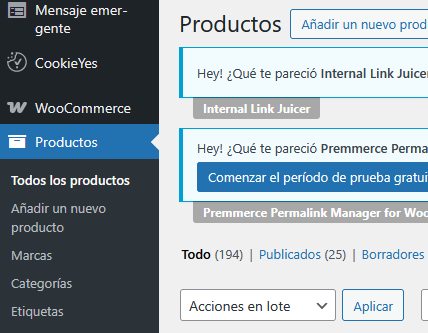
  • Exportación de productos y clientes: WooCommerce te deja exportar en CSV productos, pedidos y usuarios. Hazlo y guarda todo por separado.

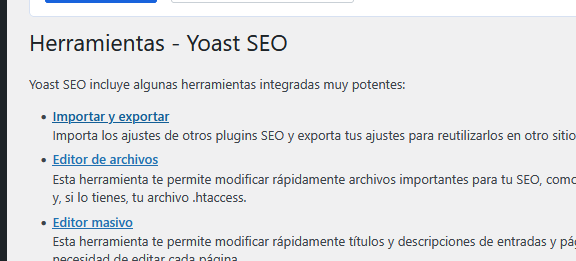
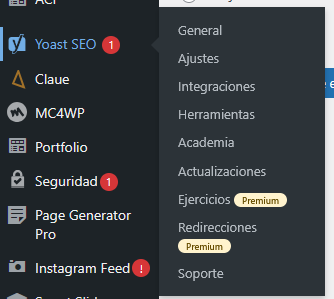
  • Exporta tu configuración SEO si usas plugins como Yoast. Algunos datos pueden perderse si no lo haces bien.

Guárdalo todo en la nube y en local. Dropbox, Google Drive, un disco duro externo, ¡lo que sea! Pero guárdalo por duplicado. Migrar sin backup es como hacer puenting sin cuerda.
Selección de herramientas de migración

Aquí viene la gran pregunta: ¿cómo hacemos la migración? ¿A mano, con herramientas, llamamos a un primo informático?

Hay varias opciones dependiendo de tu nivel técnico, presupuesto y tiempo:

  • Herramientas automatizadas (recomendadas para la mayoría):
    • LitExtension: la más conocida y fiable. Migra productos, clientes, pedidos y hasta URLs. Fácil de usar, aunque es de pago.
    • Cart2Cart: muy similar a la anterior. Interfaz sencilla, buen soporte, y migración por pasos.
    • Matrixify (antes Excelify): si quieres hacerlo desde Shopify con un control más manual pero bien estructurado.
  • Migración manual:
    • Exportar CSV desde WooCommerce y subirlo a Shopify.
    • Configurar todo desde cero (ojo: esto lleva muuucho tiempo y es fácil cometer errores).
  • Contratar a una agencia o experto:
    • Si no te quieres complicar la vida, delegar es una opción. Eso sí, elige a alguien con experiencia real, no a quien aprendió ayer viendo vídeos en YouTube. Y…vas a alucinar pero…¡NOSOTROS NOS DEDICAMOS A ESTO! 😉
    • Te podemos ayudar a migrar si pinchas aquí CONTACTO

👉 Recomendación: si tienes una tienda con más de 100 productos, historial de pedidos o integraciones complejas, usa una herramienta o externaliza. El tiempo que ahorras vale más que el coste de la herramienta.

Nosotros lo migramos, tú vendes

Métodos de Migración

Vale, ya tienes tu tienda evaluada, todo guardadito con copias de seguridad, y las ganas a tope. Ahora llega la gran decisión: ¿cómo vas a migrar todo el contenido de WooCommerce a Shopify?

Hay tres formas principales de hacerlo, y elegir la correcta depende de cuánto tiempo, conocimientos técnicos y presupuesto tengas. Te explicamos cada una con sus pros y contras, como debe ser.

Uso de aplicaciones de migración

Esta es la opción más popular y, en la mayoría de los casos, la más recomendada. Las apps de migración están pensadas para que no necesites ser desarrollador ni tocar código.

¿Cómo funcionan?
Te conectan WooCommerce con Shopify, seleccionas lo que quieres migrar (productos, pedidos, clientes, URLs, etc.), y ellas se encargan de hacer el trabajo sucio. Tú solo supervisas.

Principales herramientas:

  • LitExtension: la más completa del mercado. Te permite migrar absolutamente todo, desde productos hasta metadatos SEO y contraseñas cifradas de clientes. Además, te ofrecen soporte técnico por si te atascas.

  • Cart2Cart: fácil de usar y con buen servicio al cliente. También ofrece migración parcial (puedes probar solo con unos pocos productos al principio).

  • Matrixify (antes Excelify): muy potente para quienes ya están algo familiarizados con Shopify. Ideal si quieres tener un control más fino sobre qué subes y cómo.

Ventajas:

  • Ahorro brutal de tiempo.

  • Minimiza errores humanos.

  • Soporte disponible.

  • Puedes hacer pruebas antes de la migración final.

Desventajas:

  • No son gratis (aunque lo que te ahorras en dolores de cabeza vale la pena).

  • Algunas funcionalidades avanzadas pueden tener coste adicional.

👉 Recomendación: si tu tienda tiene historial de pedidos, múltiples variantes, datos SEO o clientes registrados, ve a por una de estas herramientas. De verdad. Vale cada euro.

Importación manual mediante archivos CSV

Esta opción es válida si quieres hacerlo todo tú mismo y estás cómodo con hojas de cálculo. Es más barata (porque es gratis), pero también más laboriosa y arriesgada.

¿Qué puedes importar manualmente desde WooCommerce?

  • Productos

  • Clientes

  • Pedidos (aunque aquí empieza a complicarse)

Pasos básicos:

  1. Exporta los datos desde WooCommerce en formato CSV (puedes hacerlo desde el propio admin).

  2. Usa las plantillas de Shopify para adaptar tus archivos al formato correcto (esto es importante, Shopify es muy quisquilloso con los campos).

  3. Sube los CSV desde el panel de administración de Shopify.

Ventajas:

  • No necesitas pagar herramientas.

  • Puedes controlar todo lo que subes.

  • Ideal para tiendas pequeñas o con pocos productos.

Desventajas:

  • Riesgo de errores de formato.

  • No se migran fácilmente relaciones complejas (como variantes, atributos o pedidos).

  • Tienes que trabajar bastante con Excel (y si no lo amas, lo vas a odiar).

👉 Pro tip: Shopify tiene plantillas oficiales para importar CSV. Úsalas desde el principio para no liarte adaptando datos a mano.

Desarrollo de una solución personalizada

Aquí entramos en terreno profesional. Esta opción es para los que tienen una tienda muy compleja o necesidades específicas que no cubren las apps o los CSV.

¿Cuándo optar por esto?

  • Si tienes integraciones con ERP o CRM personalizados.

  • Si necesitas migrar lógicas de negocio complejas o automatizaciones hechas a medida.

  • Si quieres hacer una migración completamente transparente sin cortar el servicio.

¿Qué implica?

  • Desarrollo de scripts personalizados en PHP, Python o Node.js.

  • Uso de APIs de WooCommerce y Shopify para mover datos de forma segura y precisa.

  • Control total sobre el proceso de migración.

Ventajas:

  • Flexibilidad máxima.

  • Puedes hacer migraciones a medida, incluso en tiempo real.

  • Ideal para ecommerce grandes o con muchas personalizaciones.

Desventajas:

  • Alto coste (necesitas desarrolladores con experiencia real, no becarios de prácticas).

  • Más tiempo de implementación.

  • Necesita testing y control de errores exhaustivo.

👉 Si no tienes un equipo técnico propio, esta opción solo tiene sentido si contratas una agencia COMO NOSOTROS o un freelance especializado en migraciones Woo > Shopify. Y por favor, pídeles que lo documenten todo bien.


Resumiendo:

  • ¿Tienda pequeña y pocos productos? CSV puede valer.

  • ¿Tienda mediana o grande? Usa apps.

  • ¿Tienda muy personalizada o con muchas integraciones? A medida.

Pásate a Shopify sin sudar. Nosotros lo migramos

Pasos Detallados para la Migración

Ya has decidido cómo vas a migrar y tienes todas tus copias de seguridad listas. Ahora toca entrar en faena: migrar los datos de WooCommerce a Shopify sin cargarte el invento.
Vamos paso a paso, como los pros. Ni prisa, ni pausas.

Exportación de datos desde WooCommerce

Este es el momento de sacar todo lo que tienes en WooCommerce y empaquetarlo bien.

¿Qué debes exportar?

  • Productos

  • Clientes

  • Pedidos (si decides migrarlos)

  • Categorías

  • Cupones (si son importantes para ti)

  • Configuración SEO (si usas Yoast o similar)

¿Cómo se hace?

Desde el panel de administración de WordPress:

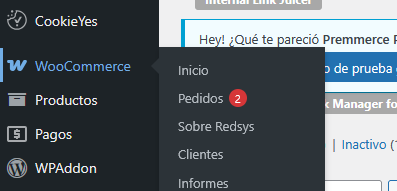
  1. Productos: WooCommerce → Productos → Exportar → CSV

  2. Pedidos y clientes: WooCommerce → Pedidos → Exportar (o usa un plugin como Advanced Order Export)

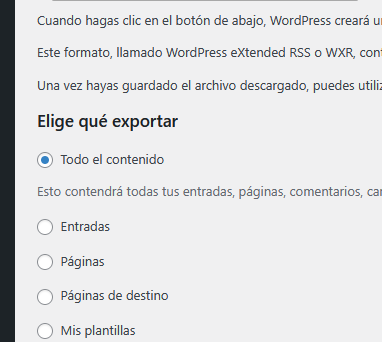
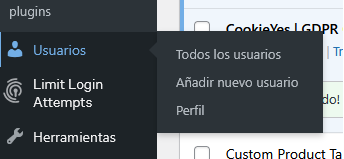
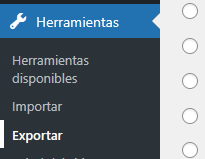
  3. Usuarios (clientes): Herramientas → Exportar o con plugin tipo User Export

  4. SEO: Desde Yoast SEO puedes exportar metadatos o usar herramientas como WP All Export para incluir información SEO.

👉 Consejo: si tienes muchos productos con variaciones, asegúrate de revisar el CSV: Shopify es muy tiquismiquis con los atributos.

Importación de datos a Shopify

Una vez tienes los CSV o has usado una herramienta de migración, es hora de montar tu tienda en Shopify.

Si usas CSV:

  1. Ve a tu panel de Shopify.
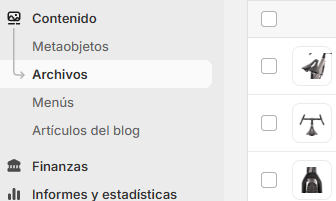
  2. Productos → Importar → Cargar CSV.
  3. Haz lo mismo con los clientes, desde “Clientes” → “Importar clientes”.
  4. Shopify te mostrará una vista previa antes de subir. Revisa bien.
  5. Os dejamos el video oficial de Shopify para importar productos

Si usas herramientas como LitExtension o Cart2Cart:

  1. Conecta ambas tiendas desde la herramienta.
  2. Selecciona los datos que quieres migrar (productos, clientes, pedidos, imágenes, URLs, etc.).
  3. Haz una migración de prueba antes de hacer la completa.
  4. Cuando todo esté ok, lanza la migración final.

👉 Pro tip: no lances la migración final un viernes por la tarde. Si algo va mal, vas a pasar el finde pegado a la pantalla.

Configuración de productos y colecciones

Una vez subidos los datos, toca organizar tu escaparate.

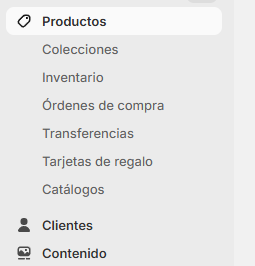
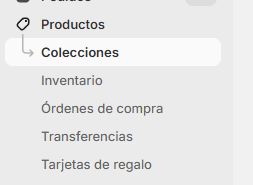
  • Colecciones: en Shopify, las “categorías” se llaman colecciones. Puedes crearlas manualmente o generar colecciones automáticas según etiquetas, precios, stock, etc.

  • Imágenes y variantes: revisa que todo se haya importado correctamente. Shopify permite variantes por talla, color, etc. A veces hay que retocar un poco a mano si el CSV venía raro.

  • Descripciones y SEO: edita las descripciones largas y ajusta los metatítulos/metadescripciones para mejorar el SEO. Puedes hacerlo directamente desde cada ficha de producto.

👉 Consejo: no te limites a copiar y pegar lo de WooCommerce. Esta es tu oportunidad de mejorar textos, títulos, fichas… ¡pulir tu catálogo!

Personalización del diseño y funcionalidades

Ahora viene la parte sexy: darle personalidad a tu nueva tienda.

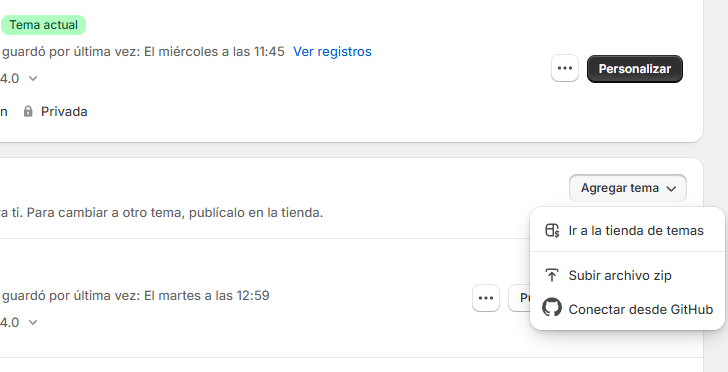
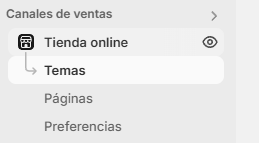
  • Elige un tema: Shopify tiene temas gratuitos y de pago. Revisa bien cuál se adapta a tu tipo de producto y volumen. Algunos son más ligeros, otros vienen cargados de funcionalidades.

  • Personaliza el diseño: colores, tipografías, banners, menús, etc. Todo desde el editor visual. Nada de código (aunque si sabes, puedes editar el Liquid).

  • Añade funcionalidades clave:

    • Pasarelas de pago (Stripe, PayPal, Redsys, etc.)

    • Métodos de envío y tarifas

    • Políticas de privacidad, envíos, devoluciones…

    • Aplicaciones esenciales (SEO, reviews, email marketing, chat, etc.)

👉 Bonus tip: No intentes replicar exactamente el diseño que tenías en WooCommerce. Shopify tiene sus propias reglas de juego. Aprovecha para simplificar, limpiar y hacer una tienda más usable.
Nosotros migramos, tú disfrutas

Consideraciones SEO Durante la Migración

Aquí sí que vamos a ponerle mimo (sobre todo porque yo soy SEO :-)), porque de nada sirve una tienda bonita si luego no aparece ni en la página 8 de Google. Este bloque es clave para evitar una catástrofe de tráfico post-migración. Vamos con ello!

Cambiar de WooCommerce a Shopify no es solo mover productos. Si no tienes cuidado con el SEO, puedes perder años de trabajo en posicionamiento en una sola tarde. Literal.
Pero tranquilo, no vamos a dejar que eso pase. Aquí tienes los pasos esenciales para que Google no te penalice por no hacer las cosas bien.

Mapeo de URLs y redirecciones 301

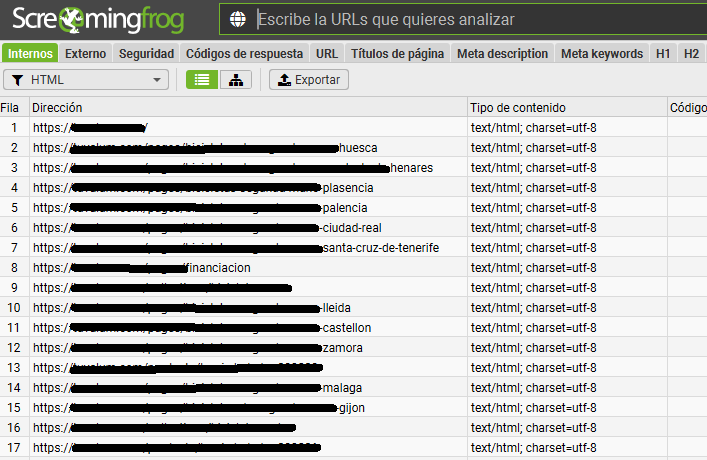
Esto es la piedra angular de cualquier migración SEO. WooCommerce y Shopify no usan las mismas estructuras de URL, así que toca hacer mapeo y redirección como un cirujano web.

Ejemplo clásico:

  • WooCommerce: tudominio.com/producto/camiseta-roja
  • Shopify: tudominio.com/products/camiseta-roja

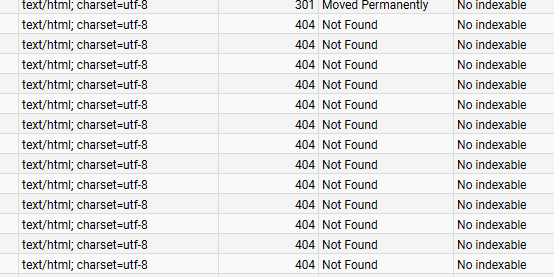
Si no haces nada, esas URLs antiguas devolverán un 404. Y si Google encuentra muchos 404… ya sabes: adiós posicionamiento, adiós tráfico, adiós conversiones y seguro tu pareja te va a dejar y acabarás sol@ en un parque bebiendo vino barato.

Qué debes hacer para que eso no pase:

  1. Exporta todas las URLs actuales de tu tienda WooCommerce. Puedes usar plugins como Yoast, Redirection o Screaming Frog.
  2. Genera un listado de nuevas URLs en Shopify. Puedes hacerlo manualmente o esperar a tener los productos ya subidos.
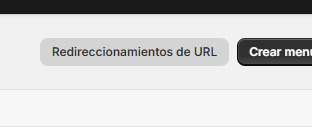
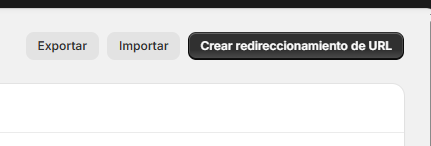
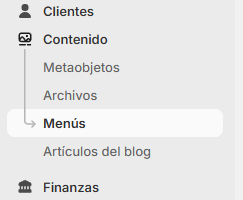
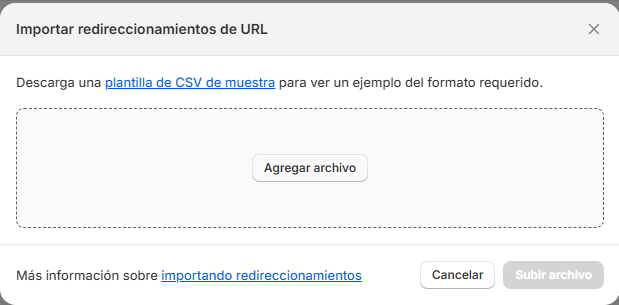
  3. Crea un archivo de redirecciones 301. En Shopify puedes añadirlas en el panel:
    Online Store → Navigation → URL Redirects. Aqui te dejamos una PLANTILLA PARA REDIRECCIONES SEO
  4. Aplica redirecciones una por una (sí, lleva tiempo… pero es mejor que ver tu tráfico caer en picado).

👉 Consejo SEO: redirige siempre a la URL más relevante (producto → producto, categoría → colección). Nunca al home, nunca a una genérica. Google odia las redirecciones vagabundas.
Configuración de herramientas analíticas

Aquí toca asegurarse de que, desde el minuto 1 en Shopify, estás recogiendo datos y controlando todo lo que pasa. Porque si no mides, no mejoras.

Imprescindibles:

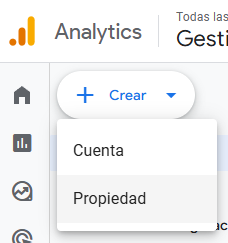
  • Google Analytics 4: Crea una nueva propiedad o actualiza el ID si ya usabas GA en WooCommerce.

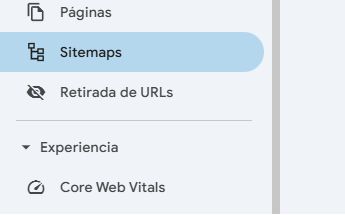
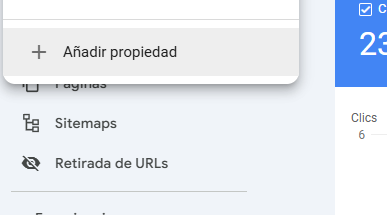
  • Google Search Console: Verifica tu nuevo sitio (aunque mantengas el dominio). Asegúrate de subir el nuevo sitemap.

  • Pixel de Facebook / Meta: si haces campañas, configúralo cuanto antes desde Shopify.

  • Google Tag Manager (opcional pero recomendado): te permite añadir etiquetas sin tocar código cada vez. Shopify lo permite vía edición de theme.liquid.

👉 Consejo profesional: crea anotaciones en Analytics con la fecha exacta de la migración. Así podrás identificar cualquier bajón o pico derivado del cambio de plataforma.

Verificación de indexación y rendimiento

Una vez lanzada la nueva tienda, no te vayas a dormir tranquilo todavía. Toca vigilar que todo esté indexando bien y que no haya sustos de última hora.

Checklist rápida post-migración:

  • Sube el sitemap nuevo a Search Console (tudominio.com/sitemap.xml).
  • Monitoriza errores de cobertura: URLs con 404, redirecciones incorrectas, páginas con noindex
  • Comprueba velocidad de carga con PageSpeed Insights y/o GTMetrix. Shopify suele ir bien, pero ojo con apps o temas muy pesados.
  • Revisa el archivo robots.txt. Shopify lo genera por defecto, pero puedes personalizarlo si necesitas bloquear rutas específicas.
    Normalmente se llega poniendo /robots.txt justo detras de tu dominio en la barra de búsqueda.
  • Haz búsquedas en Google con site:tudominio.com para asegurarte de que todo se está indexando correctamente.

👉 Bonus SEO tip: usa herramientas como Google Search Console, Ahrefs o Semrush para hacer un seguimiento diario del ranking de tus keywords más importantes tras la migración. Así podrás detectar si algo se ha ido al garete… o si lo has hecho tan bien que has subido aún más.

Con estos pasos, habrás migrado sin perder autoridad SEO, sin perder posicionamiento y sin darle motivos a Google para castigarte.

Hazlo fácil. Déjanos las migración a nosotros

Post-Migración: Pruebas y Optimización

Ya tienes tu tienda en Shopify funcionando, y parece que todo va bien. Pero, alto ahí, vaquero: aún queda una parte importantísima.
Antes de que te relajes, toca asegurarse de que todo está en su sitio, funciona perfecto y rinde al máximo. Porque si algo falla ahora, el cliente no te va a avisar: simplemente se va.

Pruebas de funcionalidad y usabilidad

Aquí toca ponerse en modo inspector y revisar la tienda como si fueras un cliente (o mejor aún: pídele a alguien externo que la navegue y te diga qué ve raro).

Qué deberías probar sí o sí:

  • Flujo de compra completo: desde añadir un producto al carrito hasta finalizar el pago. Hazlo con varios métodos (tarjeta, PayPal, etc.).

  • Formularios de contacto y newsletter: deben funcionar y guardar correctamente los datos.

  • Envíos y tarifas: verifica que las zonas, precios y condiciones están bien configuradas.

  • Versiones móviles: Shopify es responsive, pero revisa que no haya bugs en móvil, que es desde donde compra la mayoría.

  • Redirecciones 301: navega algunas URLs antiguas y asegúrate de que aterrizan donde deben.

  • Códigos de descuento y promociones: si los tenías antes, pruébalos de nuevo.

👉 Consejo: monta una pequeña checklist con todos estos puntos y márcalos uno a uno. No lo dejes al “ya lo miraré”.

Optimización de velocidad y rendimiento

Aunque Shopify es rápido por naturaleza, algunas cosas pueden ralentizar tu tienda después de la migración (apps, imágenes gigantes, temas cargados…).

Revisiones esenciales:

  • Comprueba la velocidad con PageSpeed Insights y GTMetrix.

  • Optimiza imágenes: usa formatos comprimidos (WebP o JPG optimizados) y evita subir imágenes de 5MB porque “se ven más bonitas”.

  • Desinstala apps innecesarias: algunas apps que probaste durante la migración se quedan activas sin usarse. Si no aportan valor, fuera.

  • Minimiza el uso de scripts externos: cuanto menos cargues desde fuera, mejor para la velocidad.

  • Activa lazy loading (carga diferida de imágenes): muchos temas modernos ya lo traen, pero asegúrate.

👉 Extra tip: si tu tema es muy pesado, considera pasarte a uno más ligero y rápido. El diseño importa, pero la velocidad convierte.

Monitorización de tráfico y conversiones

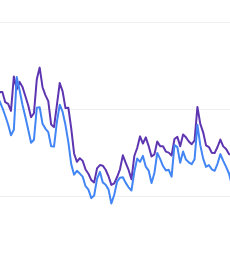
Ahora que todo funciona, es momento de sentarse (pero no dormirse) y vigilar qué está pasando con tus visitas. Tienes que asegurarte de que el tráfico se mantiene (o sube) y de que la conversión no se ha ido al garete.

¿Qué debes monitorear?

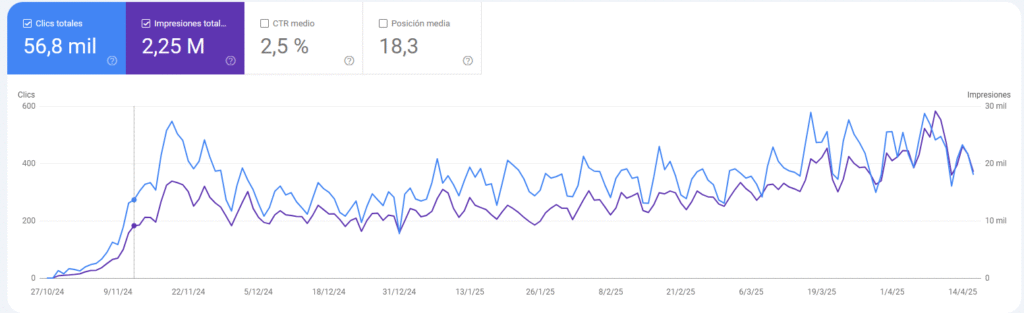
  • Tráfico orgánico: comprueba en Google Search Console que no haya caídas sospechosas. Si ves bajón, revisa redirecciones y cobertura.

  • Páginas de alto rendimiento: identifica las que más tráfico y ventas generaban antes. ¿Siguen funcionando igual en Shopify?

  • Tasa de conversión: compárala con tu etapa en WooCommerce. ¿Mejor, peor, igual?

  • Errores 404 y páginas no encontradas: usa Search Console y herramientas como Screaming Frog para detectarlas rápido.

  • Eventos de conversión: asegúrate de que el seguimiento de ventas, clics y formularios esté funcionando. Google Analytics 4 y Meta Pixel deben estar bien configurados.

👉 Consejo SEO & CRO: si ves que algo ha caído, no entres en pánico. A veces es normal un pequeño ajuste post-migración. Lo importante es detectar rápido y ajustar.


Con estas pruebas y optimizaciones, tu nueva tienda Shopify estará afinada, rápida y preparada para escalar. Ya no es solo una migración bien hecha: es una mejora seria en tu negocio.
Adiós Woo. Hola Shopi. ¡Te lo migramos!

Errores Comunes y Cómo Evitarlos

Por muy pro que seas (o creas que eres), las migraciones son como un campo de minas: todo parece bien… hasta que explota algo.
Aquí te contamos los errores más comunes que hemos visto en decenas de migraciones, para que tú no los cometas. Y si ya lo hiciste, bueno… que al menos no te vuelva a pasar.

Pérdida de datos durante la migración

Este es el clásico número uno. Mueves tu tienda, todo parece ir bien, pero cuando te das cuenta… faltan pedidos, las imágenes están rotas o los clientes no se han importado. Y entonces llega el drama.

Cómo evitarlo:

  • 🧠 Copia de seguridad antes de tocar nada. Sí, ya lo dijimos, pero lo repetimos porque es clave.

  • Haz pruebas con una migración parcial antes de la definitiva (casi todas las herramientas te lo permiten).

  • 📋 Verifica después de migrar: compara cuántos productos tenías en WooCommerce y cuántos aparecen en Shopify, si las variantes están correctas, si hay pedidos duplicados, etc.

  • 🔍 Revisa imágenes, descripciones y atributos personalizados. A veces no se importan bien si no están bien formateados.

👉 Consejo: si algo falta, no asumas que es normal. Revisa los CSV, revisa los logs de la herramienta de migración, y si no, contacta con soporte técnico cuanto antes.

Problemas de SEO y pérdida de posicionamiento

Nada duele más que ver tu tráfico orgánico desplomarse después de haber trabajado el SEO durante años. Y sí, pasa más a menudo de lo que crees.

Errores comunes:

  • No hacer redirecciones 301 desde las URLs antiguas.

  • Cambiar todas las slugs sin sentido (por ejemplo, pasar de /camiseta-roja a /producto-1234).

  • No subir sitemap actualizado a Search Console.

  • No revisar errores de cobertura ni monitorear indexación post-migración.

Cómo evitarlo:

  • 🧭 Haz un mapeo de URLs antiguo → nuevo. Literalmente, en un Excel.

  • 🔁 Implementa redirecciones 301 una por una, no uses redirecciones genéricas al home.

  • 📥 Sube el nuevo sitemap en Search Console el mismo día que publiques la nueva tienda.

  • 🔎 Revisa que no haya páginas duplicadas o sin indexar accidentalmente.

  • 📈 Haz seguimiento diario del tráfico durante las primeras semanas tras la migración.

👉 Bonus tip: usa herramientas como Ahrefs o Screaming Frog para comprobar que los backlinks que tenías siguen apuntando a URLs que existen. Si no, redirígelas bien.

Incompatibilidades con aplicaciones y plugins

WooCommerce y Shopify son como Apple y Android: no todo lo que usabas en uno existe en el otro, y si existe, puede no funcionar igual.

Errores típicos:

  • Buscar una app en Shopify que haga exactamente lo mismo que un plugin de WordPress (spoiler: no existe).
  • Instalar 15 apps porque “parecen útiles” y luego no entender por qué la tienda va lenta o tiene bugs.
  • Depender de funcionalidades muy específicas que en Shopify requieren desarrollo a medida.

Cómo evitarlo:

  • 🔍 Antes de migrar, haz una lista de funcionalidades clave que usabas en WooCommerce. Luego busca su equivalente real en el App Store de Shopify.
  • 🧩 No instales apps como si fuera un festival. Empieza con lo básico, y ve añadiendo solo lo que realmente necesitas.
  • ⚙️ Consulta si esas apps son compatibles con tu tema y otras que tengas ya instaladas.
  • 👨‍💻 Si necesitas funciones muy personalizadas, considera contratar a un Shopify Expert para que te lo desarrolle.

👉 Consejo de experiencia: menos apps, mejor rendimiento. Y si una app es gratis pero tiene malas valoraciones o actualizaciones viejas… corre.

Con esto, ya estás protegido frente a los errores más comunes. Si sigues cada paso de esta guía, tu migración no solo será limpia, sino que probablemente mejores en rendimiento y SEO.

Recursos adicionales y soporte

Si has llegado hasta aquí, ya tienes una visión completa y realista de lo que supone migrar de WooCommerce a Shopify.
Pero si quieres ir un paso más allá, aquí tienes recursos que te pueden facilitar todavía más el proceso… y por supuesto, también puedes contar con nosotros para acompañarte de principio a fin.


Herramientas útiles para la migración

  • 🔄 LitExtension – Una de las herramientas más fiables para migraciones automáticas. Admite productos, clientes, pedidos y SEO.
  • 🔄 Cart2Cart – Interfaz amigable y buen soporte. Permite migrar por lotes y hacer pruebas antes de la definitiva.
  • 📦 Matrixify (antes Excelify) – Ideal para quien quiere un mayor control a nivel de CSV y estructura de datos.
  • 🧹 Screaming Frog SEO Spider – Imprescindible para hacer un mapeo de URLs completo y detectar errores SEO durante la migración.
  • 📈 Google Search Console – Para mantener el control sobre la indexación y el estado del sitio en los resultados de Google.
  • 📊 Google Analytics 4 – Para medir tráfico, conversiones y comportamiento tras la migración.

Recursos de aprendizaje y documentación

  • 📘 Documentación oficial de Shopify sobre migraciones

  • 🛠️ Guía de estructura de archivos CSV de productos en Shopify

  • 🧠 Guía para redirecciones 301 en Shopify

¿Prefieres que lo hagamos por ti?

Sabemos que migrar una tienda no es cosa de una tarde. Es un proceso técnico, sensible y lleno de detalles.
Y si no te quieres jugar ni el SEO, ni las ventas, ni tu paz mental… aquí estamos para ayudarte.
En MigraraShopify.es nos encargamos de todo el proceso, con estas ventajas:

✅ Migraciones 100% personalizadas
✅ Redirecciones SEO impecables
✅ Soporte técnico y estratégico durante y después del cambio
✅ Acompañamiento humano, sin chatbots ni respuestas enlatadas
✅ Años de experiencia en ecommerce y SEO (sí, sabemos lo que hacemos)

👉 Escríbenos, cuéntanos tu caso, y nos encargamos de que el cambio a Shopify no solo sea fácil… sino el mejor paso que has dado en tu ecommerce en mucho tiempo.

Jose del Nogal
CoFounder & Head of Seo en ShopiMasters Agency at  | Web |  + posts

José del Nogal es especialista en marketing digital y SEO con más de 14 años de experiencia en el sector tecnológico, comercial y de atención al cliente. Actualmente es CoFundador y Head of SEO en Shopimasters, donde lidera un equipo centrado en mejorar la visibilidad y el rendimiento orgánico de tiendas online. Su día a día combina análisis técnico, auditorías SEO y planificación estratégica para posicionar proyectos ecommerce en lo más alto de Google.

A lo largo de su trayectoria ha trabajado también en otras agencias especializadas en ecommerce y posicionamiento, así como en proyectos como consultor freelance, ayudando a negocios a escalar resultados mediante estrategias personalizadas de SEO, SEM, analítica web y desarrollo CMS.

Cuenta con formación en ingeniería informática, desarrollo de aplicaciones y certificaciones en herramientas clave como Google Analytics y WordPress. Se caracteriza por su mentalidad emprendedora, enfoque estratégico y capacidad para liderar equipos multidisciplinares, combinando visión técnica con objetivos de negocio.

Habla español (nativo) e inglés (profesional).